
English French German Spain Italian Dutch

Russian Brazil Japanese Korean Arabic Chinese Simplified
Translate Widget by Google
Trimakasih kunjungannya.
Silahkan tinggalkan pesan.
[Tutup]

This is my major skills program

www.severconect.blogspot.com. Free download softaware, sharing knowledge about computer networks and computer engineering.

This is default featured post software title

www.severconect.blogspot.com. Free download softaware, sharing knowledge about computer networks and computer engineering.

This is default featured post software title

www.severconect.blogspot.com. Free download softaware, sharing knowledge about computer networks and computer engineering.

This is a default feature post about computer repair

www.severconect.blogspot.com. Free download softaware, sharing knowledge about computer networks and computer engineering.

This is a default feature post about a computer network

www.severconect.blogspot.com. Free download softaware, sharing knowledge about computer networks and computer engineering.

Tampilkan postingan dengan label Network. Tampilkan semua postingan

Minggu, 05 Februari 2012

Wireless LAN (Local Area Network)

jika kita ingin membangun suatu jaringan pada suatu gedung/grup yang sering disebut dengan Local Area Network, dimana pada umumnya media transmisinya menggunakan kabel, tetapi untuk rangkuman kali ini disebut dengan Wireless LAN karena pada media transmisinya menggunakan gelombang radio (tanpa kabel). Berikut penjelasannyaa..

Pengertian Wireless

Wireless merupakan teknologi yang bertujuan untuk menggantikan kabel yang menghubungkan terminal komputer dengan jaringan, dengan begitu computer dapat berpindah dengan bebas dan tetap dapat berkomunikasi dalam jaringan dengan kecepatan transmisi yang memadai. Wireless LAN distandarisasi oleh IEEE dengan kode 802.II b yang bertujuan untuk menyamakan semua teknologi nirkabel yang digunakan dibidang computer dan untuk menjamin interoperabilitas antara semua product –product yang menggunakan standar ini.

LAN (Local Area Network) merupakan suatu jaringan yang menghubungkan (interkoneksi) suatu komunitas Data Terminal Equipment (DTE) yang ditempatkan dalam suatu lokasi (gedung atau grup). Umumnya menggunakan media transmisi berupa kabel baik kabel twisted pair maupun coaxial, biasa juga disebut dengan wired LAN.

Di samping itu ada LAN yang dikembangkan dengan menggunakan medium gelombang radio atau cahaya. Keuntungannya adalah biaya instalasi yang lebih murah dibandingkan dengan wired LAN, karena tidak dibutuhkan instalasi kabel yang terlalu besar khususnya untuk sub lokasi/sub grup yang agak jauh. Pertimbangan kedua adalah karena wireless LAN ini cocok untuk unit-unit DTE yang portabel dan bersifat mobil.


Diagram skematik dari dua aplikasi pada wireless LAN dapat diperhatikan pada gambar di bawah ini :

Dari gambar dapat kita amati ilustrasi dari dua aplikasi wireless LAN.
1. Infrastructure wireless LAN
Pada aplikasi ini, untuk mengakses suatu server adalah dengan menghubungkannya ke suatu wired LAN , di mana suatu intermediate device yang dikenal sebagai Portable Access unit (PAU) digunakan. Typical-nya daerah cakupan PAU berkisar antara 50 hingga 100 m.
2. Ad hoc wireless LAN
Pada Ad hoc wireless LAN suatu kumpulan komputer portabel berkomunikasi satu dengan yang lainnya untuk membentuk self-contained LAN.

Media Wireless

Ada dua jenis media yang biasa digunakan untuk wireless LAN, yaitu : gelombang radio dan sinyal optis infra merah.

1. Media Radio
Gelombang radio telah secara meluas banyak dipakai untuk berbagai aplikasi (seperti TV, telepon selular, dls). Keunggulannya adalah karena gelombang radio dapat merambat menembus objek seperti dinding dan pintu.

• Path loss
Semua receiver radio didesain untuk beroperasi pada SNR (perbandingan antara daya signal dengan daya noise) yang telah ditentukan. Biaya yang harus dikeluarkan dalam mengembangkan wireless LAN ini lebih banyak pada interface radio yang sanggup menjamin SNR yang tinggi. Faktor-faktor yang mempengaruhi SNR adalah noise receiver yang merupakan fungsi dari temperatur ambient dan bandwidth dari sinyal yang diterima. Daya sinyal juga merupakan fungsi dari jarak antara pemancar dan penerima. Kesemua faktor ini membentuk suatu path loss channel radio untuk sistem wireless LAN.

• Interferensi Channel yang berdekatan
Karena menggunakan prinsip pemancaran gelombang radio, maka untuk transmiter yang memiliki frekuensi yang sama dan berada di satu gedung atau ruang yang berdekatan dapat mengalami interferensi satu dengan yang lainnya. Untuk sistem Ad hoc, channel yang berdekatan dapat disetup dengan frekuensi yang berbeda sebagai isolator, sementara untuk sistem infrastructure dapat diterapkan three cell repeater yang masing-masing sel yang berdekatan (3 sel) memiliki frekuensi berbeda dengan pola pengulangan.
• Multipath
Sinyal radio, seperti halnya sinyal optic dipengaruhi oleh multipath; yaitu peristiwa di mana suatu ketika receiver menerima multiple signal yang berasal dari transmitter yang sama, yang masing-masing sinyalnya diikuti oleh path yang berbeda di antara receiver dan transmitter. Hal ini dikenal dengan multipath dispersion yang dapat menimbulkan intersymbol interference (ISI).

2. Media Inframerah
• Inframerah memiliki frekuensi yang jauh lebih tinggi dari pada gelombang radio, yaitu di atas 1014 Hz. Inframerah yang digunakan umumnya dinyatakan dalam panjang gelombang (biasanya dalam nanometer) bukan dalam frekuensi. Inframerah yang biasa digunakan adalah yang memiliki panjang gelombang 800 nm dan 1300nm. Keuntungan menggunakan inframerah dibandingkan dengan gelombang radio adalah tidak diperlukan regulasi yang sulit dalam penggunaannya. Untuk mereduksi efek noise pada sinyal infra merah, digunakan bandpass filter.

• Device inframerah
Untuk aplikasi wireless LAN, mode operasional yang digunakan adalah untuk memodulasi intensitas output inframerah dari emitter dengan menggunakan sinyal yang termodulasi secara elektris. Variasi intensitas sinyal inframerah yang diterima oleh detektor kemudian dikonversi menjadi sinyal elektris yang ekuivalen. Mode operasi ini dikenal dengan Intensity Modulation with Direct Detection (IMDD).

• Topologi
Link inframerah dapat digunakan sebagai salah satu dari dua mode : point to point dan diffuse. Dalam mode point to point, emiter diarahkan langsung pada detektor (photodiode). Mode operasi ini memberikan wireless link yang baik di antara dua bagian equipment, misalnya untuk meng-enable-kan komputer portabel untuk mendownload file ke komputer lain.


Protocol

Berbagai standard protokol untuk LAN, yang mendeskripsikan layer fisik dan link dalam konteks model referensi ISO diberikan oleh IEEE 802. Standar ini menentukan keluarga protokol yang masing-masing berhubungan dengan suatu metode MAC (Methode Access Control). Ada tiga stndar MAC bersama dengan spesifikasi media fisik dicantumkan dalam dokumen standard ISO :

 IEEE 802.3 : CSMA/CD bus
 IEEE 802.4 : Token bus
 IEEE 802.5 : Token ring
 IEEE 802.11: Wireless

Untuk mendapatkan gambaran mengenai bagaimana struktur protokol dibentuk oleh keempat standard ini, perhatikanlah gambar berikut :

Sabtu, 07 Januari 2012

Membuat Jaringan Peer to peer

Jaringan peer to peer adalah suatu jaringan yang menghubungkan computer satu dengan computer yang kedua, dengan kata lain ini hanya dua computer sajah. Pembuatan jaringan peer to peer ini adalah termasuk yang termudah, karena dalam hal ini kita tidak memerlukan HUB atau penghubung, berikut langkah langkah pembuatan jaringan peer to peer.

Catatan: untuk membuat jaringan peer to peer, kabel UTP yang dibuat harus dengan Cross karena jika menggunakan Straight Through kabel LAN dianggap tidak terkoneksi (a network cable is unplugged) kecuali, jika Ethernet atau LAN Card yang anda gunakan sudah support dengan straight through.

Berikut Langkah-langkah dalam membuat jaringan peer to peer,

Untuk membuat kabel jaringan Crossover / Crossline sebagai berikut : Siapkan alat-alat yang dibutuhkan :

1. cable UTP :


Perlu anda ketahui bahwa kabel UTP memiliki 4 pasang kabel kecil di dalamnya yang memiliki warna berbeda :
Pasangan 1 : Putih/Biru dan Biru,
Pasangan 2 : Putih/Oranye dan Orange,
Pasangan 3 : Putih/Hijau dan Hijau,
Pasangan 4 : Putih/Coklat dan Coklat

2. RJ-45 connector :


3. Lan Tester :


4. Crimping Tool :


Proses pembuatan crossover2 :
Urutan pemasangan : Salah satu sisi kabel dibuat sesuai dengan standar “Straight Through”, sedangkan sisi kabel lainnya, dilakukan “Cross-Over”, yaitu :
Pin 1 : Putih/Hijau
Pin 2 : Hijau
Pin 3 : Putih/Oranye
Pin 4 : Biru
Pin 5 : Putih/Biru
Pin 6 : Oranye
Pin 7 : Putih/Coklat
Pin 8 : Coklat


Langkah-langkah pemasangan kabel UTP pada konektor RJ45 :
1. Kupas jaket dari kabel UTP dengan menggunakan crimping tool atau alat pengupas kabel khusus.


2. Pisahkan empat lilitan kabel UTP menjadi delapan bagian, setelah itu luruskan tiap-tiap kabel agar dapat mudah dipotong.


3. Susunlah urutan warna sesuai dengan konfigurasi crossover dan sesuaikan ujung kabel yang akan dipotong dengan konektor yang akan dipasang.


4. Gunakan tang pemotong atau crimping tools, potonglah ujung kabel secara rata agar kabel mudah dimasukan ke lubang konektor.


5. Masukkan ujung kabel yang telah dipotong ke lubang konektor RJ-45 secara bersamaan, kemudian jepit konektor dengan menggunakan crimping tool agar konektor terkunci.


6. Lakukan tes dengan LAN Tester, jika semua lampu indikator menyala berarti semua bagian kabel sudah terpasang dengan benar.

Setelah pembuatan kabel crossover selesai silahkan hubungkan ke kedua komputer, lalu setting masing-masing IP komputer dengan cara :

Buka network connection (dari windows explorer klik kanan My Network Places -> Properties).

Klik kanan Local Area Connection, lalu pilih Properties -> Double klik Internet Protocol (TCP/IP).

IP Address komputer 1 : 192.168.0.11 – Subnet Mask 255.255.255.0

IP Address komputer 2 : 192.168.0.22 – Subnet Mask 255.255.255.0


Anda dapat melakukan ping terhadap komputer 2 melalui komputer 1 di DOS lewat Start -> Run -> ketik cmd -> lalu ketik ping 192.168.0.22

Jika komputer 2 ingin melakukan ping komputer 1 caranya sama tinggal ganti dengan IP address komputer 1.

Ping ini fungsinya untuk mengetahui berhasil tidaknya transfer data dari jaringan peer to peer yang telah kita buat tadi.

Selain ping komputer 1 bisa membuka komputer 2 secara langsung di address bar windows explorer dengan mengetikan \\192.168.0.22 begitupun sebaliknya. dengan demikian proses Membuat Jaringan Peer to Peer (PC to PC) selesai..

Semogaa bermaanfaat..

Kamis, 27 Oktober 2011

Mendisain Jaringan LAN

Mumpung dulu dikasik tugas ama pakk guru tentang desain jaringan local (LAN), dan tugasnya udahh kelar, dari pada tugasnya jarang di baca mending kita sharing disini buat nukar ilmu, siapa tau bermaanfaat bagi para sobat blogger yang masih baru belajar jaringan (seperti saya ini)..

Local Area Network (LAN) adalah sejumlah komputer yang saling dihubungkan bersama di dalam satu areal tertentu yang tidak begitu luas, seperti di dalam satu kantor atau gedung.

Secara garis besar terdapat dua tipe jaringan atau LAN, yaitu :
·         jaringan Peer to Peer,  setiap komputer yang terhubung ke jaringan dapat bertindak baik sebagai workstation maupun server.
·         jaringan Client-Server, hanya satu komputer yang bertugas sebagai server dan komputer lain berperan sebagai workstation. Antara dua tipe jaringan tersebut masing-masing memiliki keunggulan dan kelemahan, di mana masing-masing akan dijelaskan.

LAN dapat dibedakan berdasarkan tiga karakteristik, yaitu ukuran, teknologi transmisi, dan topologinya. Teknologi transmisi yang bisa digunakan adalah transmisi kabel tunggal. Pada LAN biasa, kecepatan transmisi sekitar 10 – 100 Mbps (Megabit/second), dan faktor kesalahan kecil. Topologi yang digunakan biasanya topologi Bus, Star dan Ring.

Menentukan Topologi :

Ada beberapa jenis topologi, diantaranya adalah :

a.                  Topologi Bus              :
Pada topologi Bus digunakan sebuah kabel tunggal atau kabel pusat di mana seluruh workstation dan server dihubungkan.
b.                  Topologi Token Ring :
Di dalam topologi Ring semua workstation dan server dihubungkan sehingga terbentuk suatu pola lingkaran atau cincin.
c.                   Topologi Star             :
Pada topologi Star, masing-masing workstation dihubungkan secara langsung ke server atau HUB.
d.                  Topologi Tree            :
Dibangun oleh Bus network yang dihubungkan secara bersama-sama. Contoh, setiap   gedung dalam suatu kampus memiliki bus network yang telah terpasang, maka setiap network dapat disambungkan secara bersama untuk membentuk sebuah tree teknologi yang bisa mengcover semua kampus.

Disini saya menggunakan Topologi Star Network (Jaringan Bintang) untuk mendesain sebuah jaringan LAN.

Dalam konfigurasi bintang, beberapa peralatan yang ada akan dihubungkan kedalam satu pusat komputer. Kontrol yang ada akan dipusatkan pada satu titik, seperti misalnya mengatur beban kerja serta pengaturan sumber daya yang ada. Semua link harus berhubungan dengan pusat apabila ingin menyalurkan data kesimpul lainnya yang dituju. Dalam hal ini, bila pusat mengalami gangguan, maka semua terminal juga akan terganggu. Model jaringan bintang ini relative sangat sederhana, sehingga banyak digunakan oleh dunia pendidikan juga banyak memanfaatkan jaringan bintang ini guna mengontrol kegiatan anak didik mereka. 

 
Topologi jaringan Star Network (Jaringan Bintang)

  1. Keuntungan
·         Paling fleksibel
·         Pemasangan/perubahan stasiun sangat mudah dan tidak mengganggu bagian jaringan lain
·         Kontrol terpusat
·         Kemudahan deteksi dan isolasi kesalahan/kerusakan pengelolaan jaringan
  1. Kerugian
·         Boros kabel
·         Perlu penanganan khusus
·         Kontrol terpusat (HUB) jadi elemen kritis

3.     Spesifikasi Alat dan Bahan :
Yang paling penting adalah :
  1. Komputer (termasuk NIC)      minimal 2 unit, saya menggunakan 10 unit
  2. HUB                                       3 unit
  3. Toolsheet                                 1 unit
  4. Kabel UTP/STP                      secukupnya
  5. Konektor RJ 45                       secukupnya
  6. dan                                          1 PC SERVER

Beberapa komponen dasar yang biasanya membentuk suatu LAN adalah sebagai berikut :
1. Workstation
      Dalam istilah jaringan maka workstation sebenarnya adalah node atau host yang berupa suatu sistem komputer. Sistem komputer tersebut dapat merupakan sistem kmputer yang paling sederhana yaitu PC atau dapat juga suatu sistem komputer yang besar seperti sistem minicomputer, bahkan suatu mainframe.
2. Server
      Sesuai dengan namanya, ini adalah hardware atau perangkat keras yang berfungsi untuk melayani jaringan dan workstation/client yang terhubung pada jaringan tersebut.
3. Client
Sebuah workstation umumnya berfungsi sebagai client dari suatu server, karena memang workstation akan menggunakan fasilitas yang diberikan oleh suatu server. Jadi server yang melayani, sedangkan client yang dilayani.
Baik server maupun client dalam jaringan dikenal sebagai node.
4. Link (Hubungan)
Workstation dan server tidak dapat berfungsii apabila peralatan tersebut secara fisik tidak saling dihubungkan. Hubungan tersebut dalam LAN dikenal sebagai media transmisi yang umumnya berupa kabel.
5. Transceiver
      Perangkat keras yang menghubungkan workstation atau sistem komputer dengan media transmisi misalnya kabel koaksial (coaxial cable) pada LAN Ethernet. Jadi workstation tidak langsung dihubungkan tetapi melalui transceiver dan kabel transceiver (maksimum 50 meter) ke coaxial cable tersebut.
6. Network Interface Card (Network Controller)
      Suatu workstation tidak dihubungkan secara langsung dengan kabel jaringan ataupun dengan transceiver cable, tetapi melalui suatu rangkaian elektronika yang dirancang khusus untuk menangani network protocol yang berhubungan dengan hardware. Rangkaian ini disebut Network Interface Card atau Network Controller.
7. Software Network
Software ini sangat penting dan mutlak, karena tanpa software maka jaringan tersebut tidak akan berfungsi sehingga workstation dan server tidak dapat bekerja sebagaimana yang dikehendaki. Software ini juga yang memungkinkan sistem komputer yang satu berkomunikasi dengan sistem komputer yang lain. Bagus tidaknya suatu LAN sangat ditentukan oleh bagus tidaknya software yang mengelola jaringan tersebut.

4.     Menentukan IP


Pengertian IP

IP adalah alamat yang diberikan pada jaringan komputer dan peralatan jaringan yang menggunakan protokol TCP/IP. IP address terdiri atas 32 bit angka biner yang dapat dituliskan sebagai 4 kelompok angka desimal yang dipisahkan oleh tanda titik, Contoh : 193.160.5.1.
Ada 3 macam type IP Address, yaitu :
-IP Address kelas A  Untuk jaringan dengan jumlah host yang sangat besar.
-IP Address kelas B  Untuk jaringan berukuran sedang dan besar.
-IP Address kelas C  Untuk jaringan berukuran kecil-LAN.
 
Langkah-langkahnya Untuk membuat sebuah jaringan komputer kecil (LAN)
ada beberapa peralatan dan bahan yang kita butuhkan seperti :
#    Tang Crimping.
#    Lan Taster.
#    Kabel UTP (Unshielded Twisted Pair) / Coaxial (jaringan digunakan)
#    Connector RJ45 / Connector kabel coaxial.
#    Switch-hub 3 unit.
#    10 buah PC (Personal Computer) beserta LAN Card atau NIC (Network Interface Card).
#    Disini saya memakai babel cross dan straight. Untuk HUB-HUB saya menggunakan kabel cross sedangakan HUB ke PC saya menggunakan kabel straight.
                                                                           
Urutan kabel cross dan straight :
STRAIGHT -> OBHC
Ujung kabel 1                                            Ujung kabel 2
O -> putih orange – orange                       O -> putih orange - orange
B -> putih hijau – biru                               B -> putih hijau - biru
H -> putih biru – hijau                              H -> putih biru - hijau
C -> putih coklat – coklat                         C -> putih coklat - coklat

CROSS -> HBOC
Ujung kabel 1                                            Ujung kabel 2
H -> putih hijau – hijau                             O-> putih orange - orange
B -> putih orange – biru                            B-> putih hijau - biru
O -> putih biru – orange                           H-> putih biru - hijau
C -> putih coklat – coklat                         C-> putih coklat - coklat
kemudian silahkan setiap ujungnya diujicoba menggunakan LAN tester. kalau lampu menyala sesuai yang diharapkan, maka anda telah berhasil dalam proses cramping. silahkan dipasang pada lan card PC anda.
untuk mengatur IP maka yang kita pikirkan adalah berapa no group IP yang digunakan pada LAN anda. biasanya untuk jaringan lokal menggunakan group IP 172.17.X.X, 192.168.X.X 202.168.X.X atau 10.10.X.X. untuk jaringan lokal, minimal yang diatur adalah :
IP address : 192.168.1.2 (misal)
Subnet mask : 255.255.255.0 (misal)

Didesain saya ini, saya menggunakan IP address kelas C pada masing-masing PC.
IP : 192.168.4.10 – 192.168.4.20
Subnet Mask : 255.255.255.0
Default Gateway : 192.168.1.10 – 192.168.1.20


Kamis, 07 Oktober 2010

Internet Connection Sharing

Windows XP Internet Connection Sharing

          Internet Connection Sharing (ICS) memungkinkan sebuah komputer Windows untuk berbagi koneksi internet dengan komputer di jaringan area lokal. Sudah ada sejak Windows 98 SE, dan dengan peluncuran Windows XP, itu hanya menjadi lebih baik.
Windows XP ICS memiliki beberapa keunggulan menyolok versi dari ICS pada Windows 98 Second Edition dan Windows Me: 
  • Lebih mudah untuk
    menyiapkan.
     Tidak ada software untuk menginstal, dan tidak menambahkan komponen jaringan atau protokol. 
  • Ini jauh lebih dapat diandalkan dan jauh lebih sedikit mungkin menyebabkan masalah jaringan. 
  • Anda dapat membuat Jembatan Jaringan menghubungkan dua atau lebih jaringan area lokal dan berbagi koneksi internet dengan komputer pada semua dari mereka. Hal ini sangat berguna jika Anda XP komputer yang tersambung dengan baik jaringan kabel dan nirkabel. 
  • komputer klien ICS dapat menggunakan XP Internet Gateway untuk memantau dan mengontrol komputer internet koneksi server. Jika Anda memiliki koneksi dial-up, Anda dapat menghubungkan dan memutuskan ketika memutuskan apakah akan mengaktifkan ICS. 
Namun, ICS XP yang hilang beberapa fitur dari versi sebelumnya. Anda tidak dapat menonaktifkan server DHCP, mengubah alamat IP komputer server, atau mengubah kisaran alamat dialokasikan oleh server DHCP.
Pertimbangkan hal ini ketika memutuskan apakah akan mengaktifkan ICS.


PERINGATAN 1 #: 
Ketika Anda mengaktifkan ICS, adaptor jaringan yang      terhubung ke jaringan area lokal diberi alamat IP statis 192.168.0.1.Komputer klien ditugaskan alamat IP yang lain dalam kisaran 192.168.0.x. Alamat ini mungkin tidak kompatibel dengan jaringan yang ada 


PERINGATAN # 2: 
Jangan mengaktifkan ICS jika ada komputer di jaringan anda dikonfigurasi sebagai domain controller, server DHCP, atau server DNS. Jangan mengaktifkan jika komputer lain berjalan ICS atau Network Address Translation (NAT).

PERINGATAN # 3: 


Untuk mengaktifkan ICS, Anda harus login sebagai user yang merupakan anggota dari grup Administrator.
PERINGATAN # 4: 


Jika Anda membuat Virtual Private Networking (VPN) sementara berbagi sambungan yang berbeda, komputer klien tidak akan dapat mengakses Internet sampai koneksi VPN berakhir.

Mempersiapkan ICS

           Komputer server ICS harus memiliki koneksi jaringan dua: satu untuk Internet, dan satu untuk jaringan area lokal. Koneksi internet mungkin dial-up (PPP atau ISDN), kabel modem, DSL, atau Ethernet koneksi broadband lainnya. Sambungan LAN mungkin, kabel nirkabel, atau bahkan koneksi Ethernet USB. Sebelum mengaktifkan ICS: 
  • Mengatur koneksi Internet Anda dan mengujinya sehingga Anda tahu bahwa Anda dapat terhubung ke Internet. 
  • Putuskan apakah akan mengizinkan komputer klien untuk mengendalikan's koneksi internet server dengan menggunakan Internet Gateway . Fitur ini secara otomatis tersedia di klien menjalankan Windows XP. Pada klien yang menjalankan Windows 98, Windows 98 Second Edition, atau Windows Me, Anda harus menjalankan XP Network Setup Wizard untuk mengaktifkan gateway. Jika Anda memiliki Windows XP CD-ROM, Anda dapat menjalankan Wizard dari itu. Jika tidak, membuat setup disk jaringan yang berisi file Wizard. 

Mengaktifkan ICS pada Komputer Server 

Anda dapat mengaktifkan ICS secara manual atau dengan menggunakan XP Network Setup Wizard .
Untuk menggunakan Wizard, lihat halaman kami pada Setup Server Menggunakan Network Setup Wizard . Anda harus menggunakan metode ini jika Anda perlu untuk membuat disk setup jaringan. 
Anda juga dapat mengaktifkan ICS manual untuk koneksi dial-up internet atau mengaktifkan ICS manual untuk koneksi Internet broadband .


Konfigurasi Komputer Klien ICS 

Sekarang mengkonfigurasi jaringan komputer lain sebagai klien ICS. Ikuti link untuk komputer yang menjalankan Windows 95 atau Windows 2000 Professional . Untuk Windows 98, Windows 98 Second Edition, Windows Me, atau Windows XP, tinggal dengan instruksi ini untuk XP Klien Wizard.


informasi by : Steve Winograd

Perangkat Jaringan Lokal (LAN)

Yang berhubungan dengan Instalasi Perangkat Jaringan Lokal (LAN)
merupakan modul teori dan atau praktikum yang membahas tentang penginstalan sampai dengan pengujian jaringan LAN.
Modul ini terdiri dari 3 (tiga) :
1. berisi tentang pengenalan konsep dasar, topologi, dan protocol yang dibutuhkan oleh jaringan, kegiatan belajar.
2. berisi tentang penginstalan perangkat keras (hardware) dari LAN, kegiatan belajar.
3. berisi tentang instalasi dan konfigurasi komponen LAN secara software serta troubleshooting jaringan.


a. Perlengkapan yang harus dipersiapkan
Guna menunjang keselamatan dan kelancaran tugas yang harus dilakukan, maka persiapkanlah seluruh perlengkapan yang diperlukan. Beberapa perlengkapan yang harus dipersiapkan adalah :
1) Pakaian kerja (wearpack).
2) PC yang sudah terinstalasi dengan sistem operasi apakah sistem operasi berbasis TEXT atau sistem operasi berbasis GUI
3) User manual sistem operasi.
4) Perangkat-perangkat jaringan, mulai dari kabel, konektor, NIC, HUB, dll.
5) Log sheet atau report sheet yang ditetapkan (oleh perusahaan).
6) Peralatan atau instrumen yang terkait dengan pelaksanaan unit kompetensi ini.


1) Latar belakang dan sejarah jaringan
Pada tahun 1940-an di Amerika ada sebuah penelitian yang ingin memanfaatkan sebuah perangkat komputer secara bersama. Ditahun 1950-an ketika jenis komputer mulai membesar sampai terciptanya super komputer, karena mahalnya harga perangkat komputer maka ada tuntutan sebuah komputer mesti melayani beberapa terminal. Dari sinilah maka muncul konsep distribusi proses berdasarkan waktu yang dikenal dengan nama TSS (Time Sharing System), bentuk pertama kali jaringan (network) komputer diaplikasikan. Pada sistem TSS beberapa terminal terhubung secara seri ke sebuah host komputer.

Gambar 1. Time Sharing System
Selanjutnya konsep ini berkembang menjadi proses distribusi (Distributed Processing). Dalam proses ini beberapa host komputer mengerjakan sebuah pekerjaan besar secara paralel untuk melayani beberapa terminal yang tersambung secara seri disetiap host komputer.

Gambar 2, Distributed Processing
Selanjutnya ketika harga-harga komputer kecil sudah mulai menurun dan konsep proses distribusi sudah matang, maka penggunaan komputer dan jaringannya sudah mulai beragam dari mulai menangani proses bersama maupun komunikasi antar komputer (Peer to Peer System) saja tanpa melalui komputer pusat. Untuk itu mulailah berkembang teknologi jaringan lokal yang dikenal dengan sebutan LAN (Local Area Network). Demikian pula ketika Internet mulai diperkenalkan, maka sebagian besar LAN yang berdiri sendiri mulai berhubungan dan terbentuklah jaringan raksasa ditingkat dunia yang disebut dengan istilah WAN (Word Area Network).


2) Jenis-jenis jaringan
Secara umum jaringan komputer terdiri atas lima jenis :
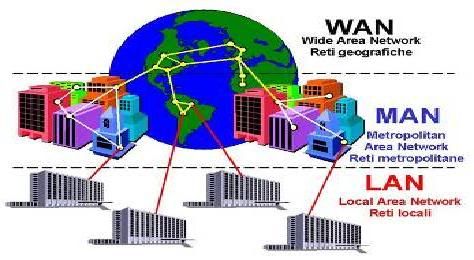
a) Local Area Network (LAN), merupakan jaringan milik pribadi di dalam sebuah gedung atau kampus yang berukuran sampai beberapa kilometer. LAN seringkali digunakan untuk menghubungkan komputer-komputer pribadi dan workstation dalam kantor suatu perusahaan atau pabrik-pabrik untuk memakai bersama sumberdaya (resouce, misalnya printer) dan saling bertukar informasi.
b) Metropolitan Area Network (MAN)
Metropolitan Area Network (MAN), pada dasarnya merupakan versi LAN yang berukuran lebih besar dan biasanya menggunakan teknologi yang sama dengan LAN. MAN dapat mencakup kantor-kantor perusahaan yang letaknya berdekatan atau juga sebuah kota dan dapat dimanfaatkan untuk keperluan pribadi (swasta) atau umum. MAN mampu menunjang data dan suara, bahkan dapat berhubungan dengan jaringan televisi kabel.
c) Wide Area Network (WAN), jangkauannya mencakup daerah geografis yang luas, seringkali mencakup sebuah negara bahkan benua. WAN terdiri dari kumpulan mesin-mesin yang bertujuan untuk menjalankan program-program (aplikasi) pemakai.
d) Internet Sebenarnya terdapat banyak jaringan di dunia ini, seringkali menggunakan perangkat keras dan perangkat lunak yang berbeda-beda. Orang yang terhubung ke jaringan sering berharap untuk bisa berkomunikasi dengan orang lain yang terhubung ke jaringan lainnya. Keinginan seperti ini memerlukan hubungan antar jaringan yang seringkali tidak compatibel dan berbeda. Biasanya untuk melakukan hal ini diperlukan sebuah mesin yang disebut gateway guna melakukan hubungan dan melaksanakan terjemahan yang diperlukan, baik perangkat keras maupun perangkat lunaknya. Kumpulan jaringan yang terinterkoneksi inilah yang disebut dengan internet.
e) Wireless (Jaringan tanpa kabel), jaringan tanpa kabel merupakan suatu solusi terhadap komukasi yang tidak bisa dilakukan dengan jaringan yang menggunakan kabel. Misalnya orang yang ingin mendapat informasi atau melakukan komunikasi walaupun sedang berada diatas mobil atau pesawat terbang, maka mutlak jaringan tanpa kabel diperlukan karena koneksi kabel tidaklah mungkin dibuat di dalam mobil atau pesawat. Saat ini jaringan tanpa kabel sudah marak digunakan dengan memanfaatkan jasa satelit dan mampu memberikan kecepatan akses yang lebih cepat dibandingkan dengan jaringan yang menggunakan kabel.

3) Type Jaringan
Type Jaringan terkait erat dengan sistem operasi jaringan. Ada dua type jaringan, yaitu client-server dan type jaringan peer to peer.
a) Jaringan Client-Server
Server adalah komputer yang menyediakan fasilitas bagi komputer-komputer lain di dalam jaringan dan client adalah komputer-komputer yang menerima atau menggunakan fasilitas yang disediakan oleh server. Server di jaringan tipe client-server disebut dengan Dedicated Server karena murni berperan sebagai server yang menyediakan fasilitas kepada workstation dan server tersebut tidak dapat berperan sebagai workstation.
Keunggulan :
• Kecepatan akses lebih tinggi karena penyediaan fasilitas jaringan dan pengelolaannya dilakukan secara khusus oleh satu komputer (server) yang tidak dibebani dengan tugas lain seperti sebagai workstation.
• Sistem keamanan dan administrasi jaringan lebih baik, karena terdapat sebuah komputer yang bertugas sebagai administrator jaringan, yang mengelola administrasi dan sistem keamanan jaringan.
• Sistem backup data lebih baik, karena pada jaringan client-server backup dilakukan terpusat di server, yang akan membackup seluruh data yang digunakan di dalam jaringan.
Kelemahan :
• Biaya operasional relatif lebih mahal.
• Diperlukan adanya satu komputer khusus yang berkemampuan lebih untuk ditugaskan sebagai server.
• Kelangsungan jaringan sangat tergantung pada server. Bila server mengalami gangguan maka secara keseluruhan jaringan akan terganggu.
b) Jaringan Peer To Peer
Bila ditinjau dari peran server di kedua tipe jaringan tersebut, maka server di jaringan tipe peer to peer diistilahkan non-dedicated server, karena server tidak berperan sebagai server murni melainkan sekaligus dapat berperan sebagai workstation.
Keunggulan :
• Antar komputer dalam jaringan dapat saling berbagi-pakai fasilitas yang dimilikinya seperti: harddisk, drive, fax/modem, printer.
• Biaya operasional relatif lebih murah dibandingkan dengan tipe jaringan client-server, salah satunya karena tidak memerlukan adanya server yang memiliki kemampuan khusus untuk mengorganisasikan dan menyediakan fasilitas jaringan.
• Kelangsungan kerja jaringan tidak tergantung pada satu server. Sehingga bila salah satu komputer/peer mati atau rusak, jaringan secara keseluruhan tidak akan mengalami gangguan.
Kelemahan :
• Troubleshooting jaringan relatif lebih sulit, karena pada jaringan tipe peer to peer setiap komputer dimungkinkan untuk terlibat dalam komunikasi yang ada. Di jaringan client-server, komunikasi adalah antara server dengan workstation.
• Unjuk kerja lebih rendah dibandingkan dengan jaringan client-server, karena setiap komputer/peer disamping harus mengelola pemakaian fasilitas jaringan juga harus mengelola pekerjaan atau aplikasi sendiri.
• Sistem keamanan jaringan ditentukan oleh masing-masing user dengan mengatur keamanan masing-masing fasilitas yang dimiliki.
• Karena data jaringan tersebar di masing-masing komputer dalam jaringan, maka backup harus dilakukan oleh masing-masing komputer tersebut.


5) Domain Name System (DNS)
Domain Name System (DNS) adalah suatu sistem yang memungkinkan nama suatu host pada jaringan komputer atau internet ditranslasikan menjadi IP address. Dalam pemberian nama, DNS menggunakan arsitektur hierarki :
a) Root-level domain : merupakan tingkat teratas yang ditampilkan sebagai tanda titik (.).
b) Top level domain : kode kategori organisasi atau negara misalnya: .com untuk dipakai oleh perusahaan; .edu untuk dipakai oleh perguruan tinggi; .gov untuk dipakai oleh badan pemerintahan. Selain itu untuk membedakan pemakaian nama oleh suatu negara dengan negara lain digunakan tanda misalnya .id untuk Indonesia atau .au untuk australia.
c) Second level domain : merupakan nama untuk organisasi atau perusahaan, misalnya: microsoft.com; yahoo.com, dan lain-lain.

6) DHCP (Dynamic Host Configuration Protocol)
IP address dan subnet mask dapat diberikan secara otomatis menggunakan Dynamic Host Configuration Protocol atau diisi secara manual. DHCP berfungsi untuk memberikan IP address secara otomatis pada komputer yang menggunakan protokol TCP/IP. DHCP bekerja dengan relasi client-server, dimana DHCP server menyediakan suatu kelompok IP address yang dapat diberikan pada DHCP client. Dalam memberikan IP address ini, DHCP hanya meminjamkan IP address tersebut. Jadi pemberian IP address ini berlangsung secara dinamis.


informasi by: team TKJ

penkabelan

Pengkabelan
Jaringan komputer pada dasarnya adalah jaringan kabel, menghubungkan satu sisi dengan sisi yang lain, namun bukan berarti kurva tertutup, bisa jadi merupakan kurva terbuka dengan terminator diujungnya). Seiring dengan perkembangan teknologi, penghubung antar komputer pun mengalami perubahan serupa, mulai dari teknologi telegraf yang memanfaatkan gelombang radio hingga teknologi serat optik dan laser menjadi tumpuan perkembangan jaringan komputer.

Tabel 4.Topologi Jaringan dan Jenis Kabel yang Sering Digunakan

Topologi Jaringan Jenis kabel yang umum digunakan
Topologi Bus Coaxial, twisted pair, fiber
Topologi Ring Twisted pair, fiber
Topologi Star Twisted pair, fiber

Setiap jenis kabel mempunyai kemampuan dan spesifikasi yang berbeda, oleh karena itu dibuatlah pengenalan tipe kabel. Ada tiga jenis kabel yang dikenal secara umum, yaitu:
• Coaxial cable
• Fiber Optik
• Twisted pair (UTPunshielded twisted pair dan STP shielded twisted pair)


a) Kabel Coaxial
Dikenal dua jenis kabel coaxial, yaitu thick coaxial cable (mempunyai diameter lumayan besar) dan thin coaxial cable (mempunyai diameter lebih kecil).
Thick coaxial cable (Kabel Coaxial “gemuk”)
Kabel coaxial jenis ini dispesifikasikan berdasarkan standar IEEE 802.3 10BASE5, dimana kabel ini mempunyai diameter rata-rata 12mm, dan biasanya diberi warna kuning. Kabel jenis ini biasa disebut sebagai standard ethernet atau thick Ethernet, atau hanya disingkat ThickNet, atau bahkan hanya disebut sebagai yellow cable.
Kabel Coaxial ini (RG-6) jika digunakan dalam jaringan mempunyai spesifikasi dan aturan sebagai berikut :
• Setiap ujung harus diterminasi dengan terminator 50-ohm (dianjurkan menggunakan terminator yang sudah dirakit, bukan menggunakan satu buah resistor 50-ohm 1 watt, sebab resistor mempunyai disipasi tegangan yang cukup lebar).
• Maksimum 3 segment dengan peralatan terhubung (attached devices) atau berupa populated segments.
• Setiap kartu jaringan mempunyai pemancar tambahan (external transceiver).
• Setiap segment maksimum berisi 100 perangkat jaringan, termasuk dalam hal ini repeaters.
• Maksimum panjang kabel per segment adalah 1.640 feet (atau sekitar 500 meter).
• Maksimum jarak antar segment adalah 4.920 feet (atau sekitar 1500 meter).
• Setiap segment harus diberi ground.
• Jarak maksimum antara tap atau pencabang dari kabel utama ke perangkat (device) adalah 16 feet (sekitar 5 meter).
• Jarak minimum antar tap adalah 8 feet (sekitar 2,5 meter).


Gambar 7. Kabel Coaxial Thicnet dan Thinnet


Thin coaxial cable (Kabel Coaxial “Kurus”)
Kabel coaxial jenis ini banyak dipergunakan di kalangan radio amatir, terutama untuk transceiver yang tidak memerlukan output daya yang besar. Untuk digunakan sebagai perangkat jaringan, kabel coaxial jenis ini harus memenuhi standar IEEE 802.3 10BASE2, dimana diameter rata-rata berkisar 5mm dan biasanya berwarna hitam atau warna gelap lainnya. Setiap perangkat (device) dihubungkan dengan BNC T-connector. Kabel jenis ini juga dikenal sebagai thin Ethernet atau ThinNet.
Kabel coaxial jenis ini, misalnya jenis RG-58 A/U atau C/U, jika diimplementasikan dengan Tconnector dan terminator dalam sebuah jaringan, harus mengikuti aturan sebagai berikut :
• Setiap ujung kabel diberi terminator 50-ohm.
• Panjang maksimal kabel adalah 1,000 feet (185 meter) per segment.
• Setiap segment maksimum terkoneksi sebanyak 30 perangkat jaringan (devices).
• Kartu jaringan cukup menggunakan transceiver yang onboard, tidak perlu tambahan transceiver, kecuali untuk repeater.
• Maksimum ada 3 segment terhubung satu sama lain (populated segment).
• Setiap segment sebaiknya dilengkapi dengan satu ground.
• Panjang minimum antar TConnector adalah 1,5 feet (0.5 meter).
• Maksimum panjang kabel dalam satu segment adalah 1,818 feet (555 meter).

b) Fiber Optic
Jaringan yang menggunakan Fiber Optic (FO) biasanya perusahaan besar, dikarenakan harga dan proses pemasangannya lebih sulit. Namun demikian, jaringan yang menggunakan FO dari segi kehandalan dan kecepatan tidak diragukan. Kecepatan pengiriman data dengan media FO lebih dari 100Mbps dan bebas pengaruh lingkungan.


Gambar 8. Kabel Fiber Optik

c) Twisted Pair Ethernet
Kabel Twisted Pair ini terbagi menjadi dua jenis yaitu shielded twisted pair (STP) dan unshielded twisted pair (UTP). STP adalah jenis kabel yang memiliki selubung pembungkus sedangkan UTP tidak mempunyai selubung pembungkus. Untuk koneksinya kabel jenis ini menggunakan konektor RJ-11 atau RJ-45.
Tabel 5. Kategori Twisted Pair Cable
Kategori kabel Type Feature
Type CAT 1 UTP Analog (biasanya digunakan di perangkat telephone pada umumnya dan pada jalur ISDN –integrated service digital networks. Juga untuk menghubungkan modem dengan line telepon)
Type CAT 2 UTP Up to 1 Mbits (sering digunakan pada topologi token ring)
Type CAT 3 UTP, STP 16 Mbits data transfer (sering digunakan pada topologi token ring atau 10BaseT)
Type CAT 4 UTP, STP 20 Mbits data transfer (biasanya digunakan pada topologi token ring)

Type CAT 5 100 Mbits data transfer / 22 db
Type CAT 5enhanced UTP, STP 1 Gigabit Ethernet up to 100 meters - 4 copper pairs (kedua jenis CAT5 sering digunakan pada topologi token ring 16Mbps, Ethernet 10Mbps atau pada Fast Ethernet 100Mbps)

Type CAT 6 Up to 155 MHz or 250 MHz 2,5 Gigabit Ethernet up to 100 meters or 10
Gbit/s up to 25 meters . 20,2 db
(Gigabit Ethernet)

Type CAT 7 Up to 200 MHz or 700 Mhz Giga-Ethernet / 20.8 db
(Gigabit Ethernet)
Pada twisted pair (10 BaseT) network, komputer disusun membentuk suatu pola Star. Setiap PC memiliki satu kabel twisted pair yang tersentral pada HUB. Twisted pair umumnya lebih handal (reliable) dibandingkan dengan thin coax, karena HUB mempunyai kemampuan data error correction dan meningkatkan kecepatan transmisi. Saat ini ada beberapa grade atau kategori dari kabel twisted pair. Kategory tersebut dapat dilihat pada tabel dibawah :
Pemberian kategori 1/2/3/4/5/6 merupakan kategori spesifikasi untuk masing-masing kabel tembaga dan juga untuk jack. Masing-masing merupakan seri revisi atas kualitas kabel, kualitas pembungkusan kabel (isolator) dan juga untuk kualitas “belitan” (twist) masing-masing pasang kabel. Selain itu juga untuk menentukan besaran frekuensi yang bisa lewat pada sarana kabel tersebut, dan juga kualitas isolator sehingga bisa mengurangi efek induksi antar kabel (noise bisa ditekan sedemikian rupa). Perlu diperhatikan juga, spesifikasi antara CAT5 dan CAT5 enchanced mempunyai standar industri yang sama, namun pada CAT5e sudah dilengkapi dengan insulator untuk mengurangi efek induksi atau electromagnetic interference. Kabel CAT5e bisa digunakan untuk menghubungkan network hingga kecepatan 1Gbps.


Gambar 9. Kabel UTP, STP dan Konektor RJ-45

UTP Cable (khususnya CAT5 / CAT5e)
Kategori 5 atau 5e adalah yang paling reliable dan memiliki kompabilitas yang tinggi, dan yang paling disarankan, baik pada 10 Mbps dan Fast Ethernet (100Mbps). Konector yang bisa digunakan untuk UTP Cable CAT5 adalah RJ-45. Untuk penggunaan koneksi komputer, dikenal 2 buah tipe penyambungan kabel UTP ini, yaitu straight cable dan crossover cable. Fungsi masing-masing jenis koneksi ini berbeda, straight cable digunakan untuk menghubungkan client ke HUB/Router, sedangkan crossover cable digunakan untuk menghubungkan client ke client atau dalam kasus tertentu digunakan untuk menghubungkan HUB ke HUB.

Gambar 10. UTP cable CAT 5


Straigt Cable
Menghubungkan ujung satu dengan ujung lain dengan satu warna. Sebenarnya urutan warna dari masing-masing kabel tidak menjadi masalah, namun ada standard secara internasional yang digunakan untuk straight cable ini, seperti tabel 6 :


Tabel 6. Standar Pemasangan Kabel UTP pada Konektor RJ-45

Pin 1 wire color: White/orange
Pin 2 wire color: Orange
Pin 3 wire color: White/green
Pin 6 wire color: Blue
Pin 4 wire color: White/blue
Pin 5 wire color: Green
Pin 7 wire color: White/brown
Pin 8 wire color: Brown